Domain gongschlag.de kaufen?
Wir ziehen mit dem Projekt
gongschlag.de um.
Sind Sie am Kauf der Domain
gongschlag.de interessiert?
domain@kv-gmbh.de · 0541-91531010
Domain gongschlag.de kaufen?
Warum kein Ton bei Zoom Meeting?
Es gibt mehrere mögliche Gründe, warum es keinen Ton bei einem Zoom-Meeting geben könnte. Einer der häufigsten Gründe ist, dass das Mikrofon entweder nicht korrekt angeschlossen ist oder nicht ordnungsgemäß funktioniert. Es könnte auch sein, dass die Audioeinstellungen in Zoom falsch konfiguriert sind oder dass das Mikrofon von anderen Anwendungen blockiert wird. Ein weiterer möglicher Grund könnte sein, dass die Lautstärke des Computers oder des Mikrofons zu niedrig eingestellt ist. Es ist wichtig, alle diese möglichen Ursachen zu überprüfen, um sicherzustellen, dass der Ton während des Zoom-Meetings ordnungsgemäß funktioniert. **
Wie bekomme ich Ton bei Zoom?
Um Ton bei Zoom zu bekommen, musst du sicherstellen, dass dein Mikrofon ordnungsgemäß angeschlossen und konfiguriert ist. Überprüfe die Einstellungen in der Zoom-App, um sicherzustellen, dass das richtige Mikrofon ausgewählt ist. Stelle sicher, dass dein Mikrofon nicht stummgeschaltet ist und dass die Lautstärke angemessen eingestellt ist. Wenn du immer noch keinen Ton bekommst, könnte es sein, dass es ein Problem mit deinem Mikrofon oder den Audioeinstellungen deines Computers gibt. Versuche, das Mikrofon an einem anderen Gerät zu testen, um festzustellen, ob es funktioniert. **
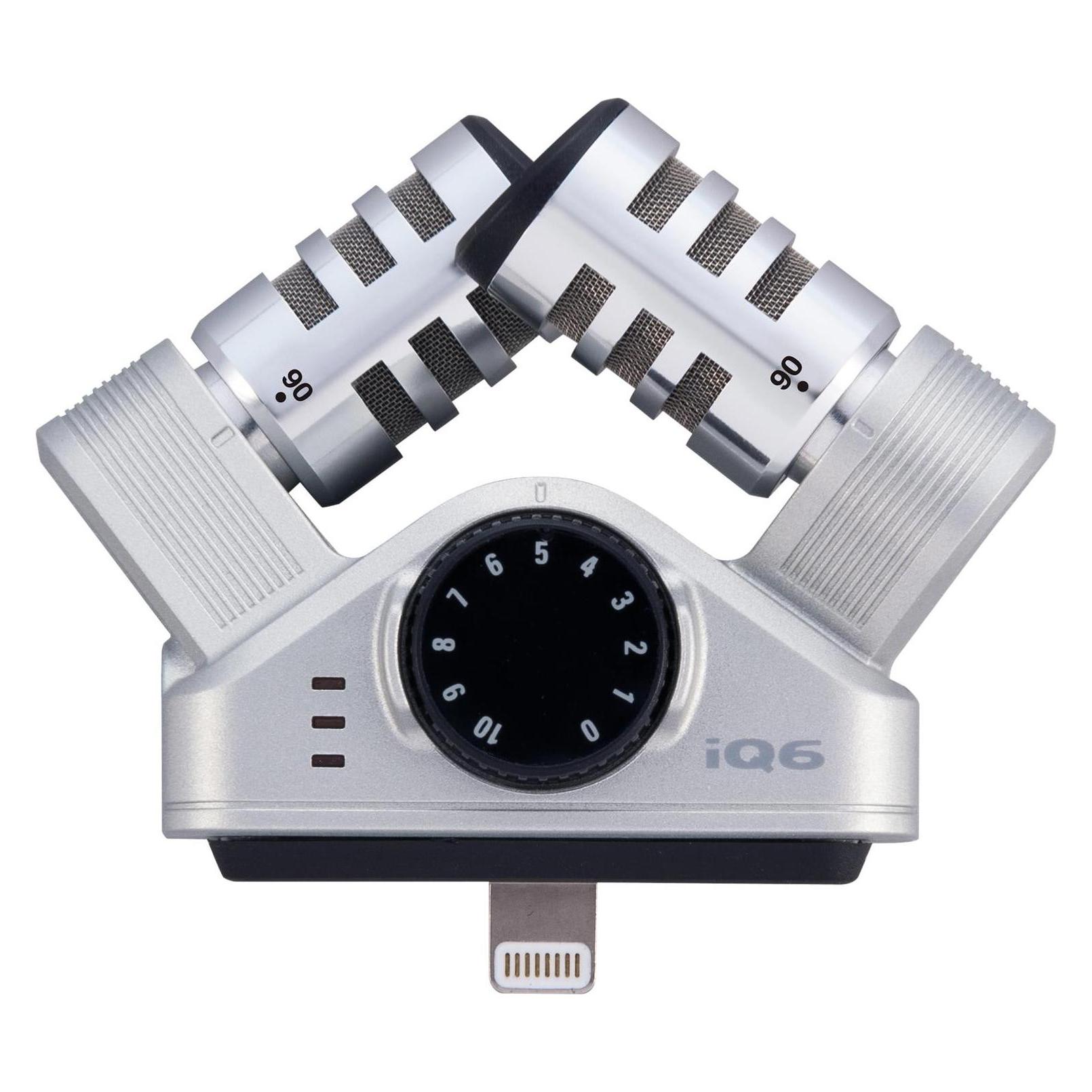

Ähnliche Suchbegriffe für Zoom
Top-Angebote
Produkte zum Begriff Zoom:
-
Schwingung und GesundheitSchwingung und Gesundheit , Neue Impulse für eine Heilungskultur aus Musik, Kunst und Wissenschaft , Seife > Autopflege & Aufbereitung , Erscheinungsjahr: 200712, Produktform: Leinen, Redaktion: Bossinger, Wolfgang~Eckle, Raimund, Seitenzahl/Blattzahl: 400, Abbildungen: 50 schw.-w. und 50 farb. Fotos, 30 schw.-w. Zeichn., 40 schw.-w. Tabellen, Keyword: Chronobiologie; Chronomedizin; Klangtherapie; Kunsttherapie; Medizin; Musiktherapie; Singen, Fachschema: Natur~Medizin / Naturheilkunde, Volksmedizin, Alternativmedizin, Fachkategorie: Alternativmedizin~Die Natur: Sachbuch~Körper und Geist, Thema: Orientieren, Warengruppe: HC/Esoterik, Fachkategorie: Kunst: allgemeine Themen, Thema: Verstehen, Text Sprache: ger, UNSPSC: 49019900, Warenverzeichnis für die Außenhandelsstatistik: 49019900, Verlag: Traumzeit Verlag, Verlag: Traumzeit Verlag, Verlag: Lindner, David, Länge: 248, Breite: 174, Höhe: 28, Gewicht: 1081, Produktform: Gebunden, Genre: Sachbuch/Ratgeber, Genre: Sachbuch/Ratgeber, Herkunftsland: TSCHECHISCHE REPUBLIK (CZ), Katalog: deutschsprachige Titel, Katalog: Gesamtkatalog, Katalog: Lagerartikel, Book on Demand, ausgew. Medienartikel, Relevanz: 0010, Tendenz: -1, Unterkatalog: AK, Unterkatalog: Bücher, Unterkatalog: Hardcover, Unterkatalog: Lagerartikel,32,00 €*Versand: 0,00 €Sichere Weiterleitung zum Anbieter
-
ZOOM 3Verlustfreie Bildvergrößerung der nächsten Generation mit ZOOM 3 Mit ZOOM 3 erreichen Ihre Bilder eine neue Dimension. Dank unserer fortschrittlichen SSSP-Technologie (Super Symmetric Smart Patches) , die auf modernsten Deep Learning Verfahren basiert, können Sie Ihre Fotos und Bildausschnitte um bis zu 20.000 % vergrößern. Dabei sorgt die integrierte Unschärfebereinigung automatisch für eine professionelle Konturenschärfe. Die neueste Version von ZOOM integriert die revolutionäre STM-Technologie (Short Term Memory) . Dieses algorithmische Kurzzeitgedächtnis beschleunigt die Bildberechnung spürbar und optimiert Ihren Workflow. Unsere optimierten Technologien zur Konturenglättung ? Super-Sampling und Gamma-Aliasing ? garantieren eine noch präzisere und natürlichere Bildvergrößerung. Zudem haben Sie die Möglichkeit, die zugrunde liegende künstliche Intelligenz (Deep-Learning-Netzwerke) ...69,95 €*Versand: 0,00 €Sichere Weiterleitung zum Anbieter
-
ZOOM #1Mit ZOOM 1 skalieren Sie Fotos mit der in-house entwickelten SSSP (Super Symmetric Smart Patches) Technologie, basierend auf modernsten Deep Learning Verfahren um bis zu 10.000% und erhalten dabei mit der integrierten Unschärfebereinigung die Konturenschärfe der Aufnahme automatisch auf einem professionellen Niveau. Die Anwendungsgebiete sind dabei außerordentlich vielfältig: Bringen Sie Ihre schönsten Erinnerungen als Großaufnahme an die Wand, erhöhen Sie die Qualität von eingescannten Dokumenten oder wählen Sie einen Ausschnitt aus einem Foto und vergrößern Sie nur diesen ? ZOOM 1 bietet für jede Skalierungsaufgabe die passende Einstellung. Wählen Sie einen beliebigen Zoom-Faktor und skalieren Sie Ihr Bild auf Wunsch hoch und erhalten Sie dabei maximale Details. Die zusätzliche Möglichkeit der Eingabe von Seitenlängen erleichtert Ihnen dabei die Einstellung für den Druck. &nbs...39,95 €*Versand: 0,00 €Sichere Weiterleitung zum Anbieter



-
Warum geht bei Zoom der Ton nicht?
Es gibt mehrere mögliche Gründe, warum der Ton bei Zoom nicht funktioniert. Zunächst solltest du sicherstellen, dass dein Mikrofon ordnungsgemäß angeschlossen und aktiviert ist. Überprüfe auch die Einstellungen in der Zoom-App, um sicherzustellen, dass das richtige Mikrofon ausgewählt ist. Es könnte auch sein, dass die Lautstärke deines Mikrofons zu niedrig eingestellt ist oder dass es defekt ist. Wenn all diese Schritte nicht helfen, könnte es sein, dass es ein Problem mit der Zoom-App selbst gibt, in diesem Fall könnte es hilfreich sein, die App neu zu installieren oder den Zoom-Support zu kontaktieren. **
-
Warum habe ich bei Zoom keinen Ton?
Es gibt mehrere mögliche Gründe, warum du bei Zoom keinen Ton hast. Einer der häufigsten Gründe ist, dass dein Mikrofon möglicherweise nicht korrekt konfiguriert ist oder nicht ordnungsgemäß angeschlossen ist. Überprüfe daher zunächst die Einstellungen deines Mikrofons und stelle sicher, dass es als Eingabegerät ausgewählt ist. Ein weiterer Grund könnte sein, dass die Lautstärke deines Computers oder des Zoom-Meetings zu niedrig eingestellt ist. Stelle sicher, dass die Lautstärke sowohl auf deinem Computer als auch in den Zoom-Einstellungen angemessen eingestellt ist. Es könnte auch sein, dass es ein Problem mit der Zoom-Software selbst gibt. In diesem Fall könntest du versuchen, die Software neu zu starten oder dein Gerät neu zu starten, um das Problem möglicherweise zu beheben. Wenn all diese Schritte nicht helfen, könnte es auch sein, dass es ein technisches Problem mit deinem Mikrofon oder deinem Computer gibt, das professionelle Hilfe erfordert. **
-
Warum funktioniert der Ton bei Zoom nicht?
Es gibt mehrere mögliche Gründe, warum der Ton bei Zoom nicht funktioniert. Es könnte ein Problem mit den Audioeinstellungen des Geräts geben, wie beispielsweise deaktivierter Ton oder falsch konfigurierte Audiogeräte. Es könnte auch an einer schlechten Internetverbindung liegen, die zu einer verzögerten oder unterbrochenen Tonübertragung führt. Es ist auch möglich, dass das Problem auf der Seite des Zoom-Servers liegt, in diesem Fall könnte es helfen, die Verbindung zu trennen und erneut beizutreten. **
-
Wo funktioniert der Ton außer in Zoom?
Der Ton funktioniert in verschiedenen Videokonferenz- und Kommunikationsplattformen wie Microsoft Teams, Google Meet, Skype und Cisco Webex. Darüber hinaus kann der Ton auch in anderen Anwendungen und Programmen auf dem Computer oder Mobilgerät verwendet werden, wie z.B. bei der Wiedergabe von Musik oder Videos. **


Wie schalte ich bei Zoom den Ton an?
Um den Ton in Zoom einzuschalten, klicke zunächst auf das Mikrofon-Symbol unten links im Meeting-Fenster. Wenn das Symbol durchgestrichen ist, ist dein Ton ausgeschaltet. Klicke darauf, um das Mikrofon einzuschalten. Stelle sicher, dass du die richtigen Audioeinstellungen in Zoom ausgewählt hast, indem du auf das kleine Pfeilsymbol neben dem Mikrofon klickst und das richtige Audiogerät auswählst. Teste dann deinen Ton, indem du auf "Test Speaker & Microphone" klickst, um sicherzustellen, dass alles funktioniert. Wenn du immer noch Probleme hast, den Ton einzuschalten, überprüfe deine Computer- oder Headset-Einstellungen, um sicherzustellen, dass sie korrekt konfiguriert sind. **
Wie schalte ich den Ton für ein Zoom-Meeting ein?
Um den Ton für ein Zoom-Meeting einzuschalten, musst du sicherstellen, dass dein Mikrofon korrekt angeschlossen und aktiviert ist. Überprüfe die Audioeinstellungen in Zoom, um sicherzustellen, dass das richtige Mikrofon ausgewählt ist und der Tonpegel angemessen eingestellt ist. Stelle außerdem sicher, dass dein Lautsprecher oder Kopfhörer ordnungsgemäß angeschlossen und aktiviert sind, um den Ton zu hören. **
Top-Angebote
Produkte zum Begriff Zoom:
-
Zoom Zoom Staubsauger- und Reinigungsset - mehrfarbigArtikelmerkmaleArtikelnummer: 716601Marke: Play-DohModell: F3642Kategorie: KinderFarbe: mehrfarbigProduktmerkmaleUmfangreiches „Zoom Zoom“ Staubsauger- und Reinigungsset für Kinder mit realitätsnaher Nachbildung typischer HaushaltsgeräteSpielzeug-Staubsauger mit integrierten Soundeffekten (z. B. Sauggeräusch) und ggf. Licht- oder Drehfunktion für realistischen SpielspaßTeilweise mit rotierenden Kügelchen oder transparentem Behälter zur Simulation von SchmutzaufnahmeErgonomisches, leichtes Design – speziell für Kinderhände entwickeltRobuster, kindersicherer Kunststoff (abgerundete Kanten, schadstoffarm)Mehrteiliges Set mit verschiedenen Reinigungswerkzeugen für abwechslungsreiche RollenspieleSteck- oder Clip-System für einfaches Zusammenbauen der ZubehörteileFördert motorische Fähigkeiten, Rollenspiel, Verantwortungsbewusstsein und Nachahmung von AlltagssituationenLeicht zu reinigen und langlebig bei regelmäßiger NutzungTechnische DatenProdukttyp: Kinder Reinigungsset / Spielzeug-Staubsauger mit ZubehörStaubsauger Länge: ca. 22–28 cmStaubsauger Höhe: ca. 12–18 cmBesen/Mopp Höhe: ca. 45–55 cmGesamtgewicht: ca. 600–900 gMaterial: Kunststoff (ABS/PP), Textilanteile (Moppkopf)Farbe: Mehrfarbig (häufig Kombination aus Rot, Grau, Blau oder Gelb)Teileanzahl: ca. 6–10 EinzelteileStromversorgung: 2–3x AA-Batterien (nicht im Lieferumfang enthalten)Funktionen: Soundeffekte, ggf. Licht, mechanische Drehbewegung im StaubsaugerMontage: einfaches Stecksystem (kein Werkzeug erforderlich)Altersempfehlung: ab 3 JahrenVerpackungsdatenVerpackungsart: Bedruckte Kartonverpackung mit Sichtfenster oder offener PräsentationsboxVerpackungsmaße: ca. 38 x 26 x 14 cmVersandgewicht: ca. 800–1100 gInnenverpackung: einzelne Komponenten in Kunststoffbeuteln fixiertSchutz: transportsichere Verpackung gegen Verrutschen und BeschädigungLieferumfang1x Spielzeug-Staubsauger mit Soundfunktion1x Besen1x Kehrschaufel1x Wischmopp mit Textilkopf1x Bürste oder HandfegerOptional: Eimer oder weiteres Reinigungszubehör (modellabhängig)1x Aufbauhinweis / KurzanleitungAnwendungsbereicheRollenspiele zur Nachahmung von HaushaltsaufgabenFörderung von Kreativität, Selbstständigkeit und Verantwortungsgefühl bei KindernSpielzeug für Zuhause, Kindergarten oder pädagogische EinrichtungenUnterstützt das Verständnis für Ordnung und Sauberkeit im AlltagIdeale Geschenkidee für Kinder ab 3 Jahren14,99 €*Versand: 4,90 €Sichere Weiterleitung zum Anbieter
-
Schwingung und GesundheitSchwingung und Gesundheit , Neue Impulse für eine Heilungskultur aus Musik, Kunst und Wissenschaft , Seife > Autopflege & Aufbereitung , Erscheinungsjahr: 200712, Produktform: Leinen, Redaktion: Bossinger, Wolfgang~Eckle, Raimund, Seitenzahl/Blattzahl: 400, Abbildungen: 50 schw.-w. und 50 farb. Fotos, 30 schw.-w. Zeichn., 40 schw.-w. Tabellen, Keyword: Chronobiologie; Chronomedizin; Klangtherapie; Kunsttherapie; Medizin; Musiktherapie; Singen, Fachschema: Natur~Medizin / Naturheilkunde, Volksmedizin, Alternativmedizin, Fachkategorie: Alternativmedizin~Die Natur: Sachbuch~Körper und Geist, Thema: Orientieren, Warengruppe: HC/Esoterik, Fachkategorie: Kunst: allgemeine Themen, Thema: Verstehen, Text Sprache: ger, UNSPSC: 49019900, Warenverzeichnis für die Außenhandelsstatistik: 49019900, Verlag: Traumzeit Verlag, Verlag: Traumzeit Verlag, Verlag: Lindner, David, Länge: 248, Breite: 174, Höhe: 28, Gewicht: 1081, Produktform: Gebunden, Genre: Sachbuch/Ratgeber, Genre: Sachbuch/Ratgeber, Herkunftsland: TSCHECHISCHE REPUBLIK (CZ), Katalog: deutschsprachige Titel, Katalog: Gesamtkatalog, Katalog: Lagerartikel, Book on Demand, ausgew. Medienartikel, Relevanz: 0010, Tendenz: -1, Unterkatalog: AK, Unterkatalog: Bücher, Unterkatalog: Hardcover, Unterkatalog: Lagerartikel,32,00 €*Versand: 0,00 €Sichere Weiterleitung zum Anbieter
-
Warum kein Ton bei Zoom Meeting?
Es gibt mehrere mögliche Gründe, warum es keinen Ton bei einem Zoom-Meeting geben könnte. Einer der häufigsten Gründe ist, dass das Mikrofon entweder nicht korrekt angeschlossen ist oder nicht ordnungsgemäß funktioniert. Es könnte auch sein, dass die Audioeinstellungen in Zoom falsch konfiguriert sind oder dass das Mikrofon von anderen Anwendungen blockiert wird. Ein weiterer möglicher Grund könnte sein, dass die Lautstärke des Computers oder des Mikrofons zu niedrig eingestellt ist. Es ist wichtig, alle diese möglichen Ursachen zu überprüfen, um sicherzustellen, dass der Ton während des Zoom-Meetings ordnungsgemäß funktioniert. **
-
Wie bekomme ich Ton bei Zoom?
Um Ton bei Zoom zu bekommen, musst du sicherstellen, dass dein Mikrofon ordnungsgemäß angeschlossen und konfiguriert ist. Überprüfe die Einstellungen in der Zoom-App, um sicherzustellen, dass das richtige Mikrofon ausgewählt ist. Stelle sicher, dass dein Mikrofon nicht stummgeschaltet ist und dass die Lautstärke angemessen eingestellt ist. Wenn du immer noch keinen Ton bekommst, könnte es sein, dass es ein Problem mit deinem Mikrofon oder den Audioeinstellungen deines Computers gibt. Versuche, das Mikrofon an einem anderen Gerät zu testen, um festzustellen, ob es funktioniert. **
-
Warum geht bei Zoom der Ton nicht?
Es gibt mehrere mögliche Gründe, warum der Ton bei Zoom nicht funktioniert. Zunächst solltest du sicherstellen, dass dein Mikrofon ordnungsgemäß angeschlossen und aktiviert ist. Überprüfe auch die Einstellungen in der Zoom-App, um sicherzustellen, dass das richtige Mikrofon ausgewählt ist. Es könnte auch sein, dass die Lautstärke deines Mikrofons zu niedrig eingestellt ist oder dass es defekt ist. Wenn all diese Schritte nicht helfen, könnte es sein, dass es ein Problem mit der Zoom-App selbst gibt, in diesem Fall könnte es hilfreich sein, die App neu zu installieren oder den Zoom-Support zu kontaktieren. **
-
Warum habe ich bei Zoom keinen Ton?
Es gibt mehrere mögliche Gründe, warum du bei Zoom keinen Ton hast. Einer der häufigsten Gründe ist, dass dein Mikrofon möglicherweise nicht korrekt konfiguriert ist oder nicht ordnungsgemäß angeschlossen ist. Überprüfe daher zunächst die Einstellungen deines Mikrofons und stelle sicher, dass es als Eingabegerät ausgewählt ist. Ein weiterer Grund könnte sein, dass die Lautstärke deines Computers oder des Zoom-Meetings zu niedrig eingestellt ist. Stelle sicher, dass die Lautstärke sowohl auf deinem Computer als auch in den Zoom-Einstellungen angemessen eingestellt ist. Es könnte auch sein, dass es ein Problem mit der Zoom-Software selbst gibt. In diesem Fall könntest du versuchen, die Software neu zu starten oder dein Gerät neu zu starten, um das Problem möglicherweise zu beheben. Wenn all diese Schritte nicht helfen, könnte es auch sein, dass es ein technisches Problem mit deinem Mikrofon oder deinem Computer gibt, das professionelle Hilfe erfordert. **
Ähnliche Suchbegriffe für Zoom
-
ZOOM 3Verlustfreie Bildvergrößerung der nächsten Generation mit ZOOM 3 Mit ZOOM 3 erreichen Ihre Bilder eine neue Dimension. Dank unserer fortschrittlichen SSSP-Technologie (Super Symmetric Smart Patches) , die auf modernsten Deep Learning Verfahren basiert, können Sie Ihre Fotos und Bildausschnitte um bis zu 20.000 % vergrößern. Dabei sorgt die integrierte Unschärfebereinigung automatisch für eine professionelle Konturenschärfe. Die neueste Version von ZOOM integriert die revolutionäre STM-Technologie (Short Term Memory) . Dieses algorithmische Kurzzeitgedächtnis beschleunigt die Bildberechnung spürbar und optimiert Ihren Workflow. Unsere optimierten Technologien zur Konturenglättung ? Super-Sampling und Gamma-Aliasing ? garantieren eine noch präzisere und natürlichere Bildvergrößerung. Zudem haben Sie die Möglichkeit, die zugrunde liegende künstliche Intelligenz (Deep-Learning-Netzwerke) ...69,95 €*Versand: 0,00 €Sichere Weiterleitung zum Anbieter
-
ZOOM #1Mit ZOOM 1 skalieren Sie Fotos mit der in-house entwickelten SSSP (Super Symmetric Smart Patches) Technologie, basierend auf modernsten Deep Learning Verfahren um bis zu 10.000% und erhalten dabei mit der integrierten Unschärfebereinigung die Konturenschärfe der Aufnahme automatisch auf einem professionellen Niveau. Die Anwendungsgebiete sind dabei außerordentlich vielfältig: Bringen Sie Ihre schönsten Erinnerungen als Großaufnahme an die Wand, erhöhen Sie die Qualität von eingescannten Dokumenten oder wählen Sie einen Ausschnitt aus einem Foto und vergrößern Sie nur diesen ? ZOOM 1 bietet für jede Skalierungsaufgabe die passende Einstellung. Wählen Sie einen beliebigen Zoom-Faktor und skalieren Sie Ihr Bild auf Wunsch hoch und erhalten Sie dabei maximale Details. Die zusätzliche Möglichkeit der Eingabe von Seitenlängen erleichtert Ihnen dabei die Einstellung für den Druck. &nbs...39,95 €*Versand: 0,00 €Sichere Weiterleitung zum Anbieter
-
Warum funktioniert der Ton bei Zoom nicht?
Es gibt mehrere mögliche Gründe, warum der Ton bei Zoom nicht funktioniert. Es könnte ein Problem mit den Audioeinstellungen des Geräts geben, wie beispielsweise deaktivierter Ton oder falsch konfigurierte Audiogeräte. Es könnte auch an einer schlechten Internetverbindung liegen, die zu einer verzögerten oder unterbrochenen Tonübertragung führt. Es ist auch möglich, dass das Problem auf der Seite des Zoom-Servers liegt, in diesem Fall könnte es helfen, die Verbindung zu trennen und erneut beizutreten. **
-
Wo funktioniert der Ton außer in Zoom?
Der Ton funktioniert in verschiedenen Videokonferenz- und Kommunikationsplattformen wie Microsoft Teams, Google Meet, Skype und Cisco Webex. Darüber hinaus kann der Ton auch in anderen Anwendungen und Programmen auf dem Computer oder Mobilgerät verwendet werden, wie z.B. bei der Wiedergabe von Musik oder Videos. **
-
Wie schalte ich bei Zoom den Ton an?
Um den Ton in Zoom einzuschalten, klicke zunächst auf das Mikrofon-Symbol unten links im Meeting-Fenster. Wenn das Symbol durchgestrichen ist, ist dein Ton ausgeschaltet. Klicke darauf, um das Mikrofon einzuschalten. Stelle sicher, dass du die richtigen Audioeinstellungen in Zoom ausgewählt hast, indem du auf das kleine Pfeilsymbol neben dem Mikrofon klickst und das richtige Audiogerät auswählst. Teste dann deinen Ton, indem du auf "Test Speaker & Microphone" klickst, um sicherzustellen, dass alles funktioniert. Wenn du immer noch Probleme hast, den Ton einzuschalten, überprüfe deine Computer- oder Headset-Einstellungen, um sicherzustellen, dass sie korrekt konfiguriert sind. **
-
Wie schalte ich den Ton für ein Zoom-Meeting ein?
Um den Ton für ein Zoom-Meeting einzuschalten, musst du sicherstellen, dass dein Mikrofon korrekt angeschlossen und aktiviert ist. Überprüfe die Audioeinstellungen in Zoom, um sicherzustellen, dass das richtige Mikrofon ausgewählt ist und der Tonpegel angemessen eingestellt ist. Stelle außerdem sicher, dass dein Lautsprecher oder Kopfhörer ordnungsgemäß angeschlossen und aktiviert sind, um den Ton zu hören. **
* Alle Preise verstehen sich inklusive der gesetzlichen Mehrwertsteuer und ggf. zuzüglich Versandkosten. Die Angebotsinformationen basieren auf den Angaben des jeweiligen Shops und werden über automatisierte Prozesse aktualisiert. Eine Aktualisierung in Echtzeit findet nicht statt, so dass es im Einzelfall zu Abweichungen kommen kann. ** Hinweis: Teile dieses Inhalts wurden von KI erstellt.