Domain gongschlag.de kaufen?
Wir ziehen mit dem Projekt
gongschlag.de um.
Sind Sie am Kauf der Domain
gongschlag.de interessiert?
domain@kv-gmbh.de · 0541-91531010
Domain gongschlag.de kaufen?
Warum kein Ton bei Zoom Meeting?
Es gibt mehrere mögliche Gründe, warum es keinen Ton bei einem Zoom-Meeting geben könnte. Einer der häufigsten Gründe ist, dass das Mikrofon entweder nicht korrekt angeschlossen ist oder nicht ordnungsgemäß funktioniert. Es könnte auch sein, dass die Audioeinstellungen in Zoom falsch konfiguriert sind oder dass das Mikrofon von anderen Anwendungen blockiert wird. Ein weiterer möglicher Grund könnte sein, dass die Lautstärke des Computers oder des Mikrofons zu niedrig eingestellt ist. Es ist wichtig, alle diese möglichen Ursachen zu überprüfen, um sicherzustellen, dass der Ton während des Zoom-Meetings ordnungsgemäß funktioniert. **
Wie bekomme ich Ton bei Zoom?
Um Ton bei Zoom zu bekommen, musst du sicherstellen, dass dein Mikrofon ordnungsgemäß angeschlossen und konfiguriert ist. Überprüfe die Einstellungen in der Zoom-App, um sicherzustellen, dass das richtige Mikrofon ausgewählt ist. Stelle sicher, dass dein Mikrofon nicht stummgeschaltet ist und dass die Lautstärke angemessen eingestellt ist. Wenn du immer noch keinen Ton bekommst, könnte es sein, dass es ein Problem mit deinem Mikrofon oder den Audioeinstellungen deines Computers gibt. Versuche, das Mikrofon an einem anderen Gerät zu testen, um festzustellen, ob es funktioniert. **
Ähnliche Suchbegriffe für APEXEL-8x21-Zoom-Mini
Top-Angebote
Produkte zum Begriff APEXEL-8x21-Zoom-Mini:
-
Apexel 20-60X Zoom Lens with Extendable TripodHandy-Objektiv - 20-60× Vergrößerung, mit Teleskopstativ Professionelles Zoomobjektiv für MobiltelefoneMit dem Apexel 20-60X Zoom Lens Zoom-Objektiv verwandeln Sie Ihr Handy in ein mobiles Fernglas, mit dem Sie mühelos den fliegenden Adler, Details des Mond102,13 €*Versand: 4,99 €Sichere Weiterleitung zum Anbieter
-
Apexel Extendable Mini Tripod Stativ iPhone, Android & FotoMini-Stativ - für Handy und Digitalkamera, Stativgewinde: 1/4", Stativkopf: kugel, Material: Plastik, Transporthöhe: 13 cm, maximale Höhe: 19,5 cm, Belastbarkeit bis zu 3 kg, Gewicht nur: 0,25 kg, Handy-Halter im Lieferumfang enthalten, Farbe: schwarz und blau Ministativ Apexel ist eines der Dreibeinstative für die Platzierung von Handy, Kamera und Camcorder. Das Apexel-Stativ bietet fünf verstellbare Höhenpositionen für eine Vielzahl von Foto- und Videoauf18,90 €*Versand: 4,99 €Sichere Weiterleitung zum Anbieter
-
Apexel Mini Tripod Folding für iPhone, Android & GimbalsMini-Stativ - für Handy und Digitalkamera, Stativgewinde: 1/4", ohne Stativkopf, Material: Plastik, Transporthöhe: 8,2 cm, maximale Höhe: 15 cm, Belastbarkeit bis zu 2 kg, Gewicht nur: 0,08 kg, Handy-Halter im Lieferumfang enthalten, Farbe: schwarz und blau Ministativ Apexel ist eines der Dreibeinstative für die Platzierung von Handy, Kamera und Camcorder. Er ist zerlegbar und ideal zum Transportieren. Der Handyhalter hat eine zylindrische Form und ist f5,45 €*Versand: 4,99 €Sichere Weiterleitung zum Anbieter
-
Was ist die Frage zu The Blacklist 8x21 (822)?
Die Frage zu The Blacklist 8x21 (822) könnte sein: Was passiert in der 21. Folge der achten Staffel von The Blacklist? **
-
Warum geht bei Zoom der Ton nicht?
Es gibt mehrere mögliche Gründe, warum der Ton bei Zoom nicht funktioniert. Zunächst solltest du sicherstellen, dass dein Mikrofon ordnungsgemäß angeschlossen und aktiviert ist. Überprüfe auch die Einstellungen in der Zoom-App, um sicherzustellen, dass das richtige Mikrofon ausgewählt ist. Es könnte auch sein, dass die Lautstärke deines Mikrofons zu niedrig eingestellt ist oder dass es defekt ist. Wenn all diese Schritte nicht helfen, könnte es sein, dass es ein Problem mit der Zoom-App selbst gibt, in diesem Fall könnte es hilfreich sein, die App neu zu installieren oder den Zoom-Support zu kontaktieren. **
-
Warum habe ich bei Zoom keinen Ton?
Es gibt mehrere mögliche Gründe, warum du bei Zoom keinen Ton hast. Einer der häufigsten Gründe ist, dass dein Mikrofon möglicherweise nicht korrekt konfiguriert ist oder nicht ordnungsgemäß angeschlossen ist. Überprüfe daher zunächst die Einstellungen deines Mikrofons und stelle sicher, dass es als Eingabegerät ausgewählt ist. Ein weiterer Grund könnte sein, dass die Lautstärke deines Computers oder des Zoom-Meetings zu niedrig eingestellt ist. Stelle sicher, dass die Lautstärke sowohl auf deinem Computer als auch in den Zoom-Einstellungen angemessen eingestellt ist. Es könnte auch sein, dass es ein Problem mit der Zoom-Software selbst gibt. In diesem Fall könntest du versuchen, die Software neu zu starten oder dein Gerät neu zu starten, um das Problem möglicherweise zu beheben. Wenn all diese Schritte nicht helfen, könnte es auch sein, dass es ein technisches Problem mit deinem Mikrofon oder deinem Computer gibt, das professionelle Hilfe erfordert. **
-
Warum funktioniert der Ton bei Zoom nicht?
Es gibt mehrere mögliche Gründe, warum der Ton bei Zoom nicht funktioniert. Es könnte ein Problem mit den Audioeinstellungen des Geräts geben, wie beispielsweise deaktivierter Ton oder falsch konfigurierte Audiogeräte. Es könnte auch an einer schlechten Internetverbindung liegen, die zu einer verzögerten oder unterbrochenen Tonübertragung führt. Es ist auch möglich, dass das Problem auf der Seite des Zoom-Servers liegt, in diesem Fall könnte es helfen, die Verbindung zu trennen und erneut beizutreten. **
Wo funktioniert der Ton außer in Zoom?
Der Ton funktioniert in verschiedenen Videokonferenz- und Kommunikationsplattformen wie Microsoft Teams, Google Meet, Skype und Cisco Webex. Darüber hinaus kann der Ton auch in anderen Anwendungen und Programmen auf dem Computer oder Mobilgerät verwendet werden, wie z.B. bei der Wiedergabe von Musik oder Videos. **
Wie schalte ich bei Zoom den Ton an?
Um den Ton in Zoom einzuschalten, klicke zunächst auf das Mikrofon-Symbol unten links im Meeting-Fenster. Wenn das Symbol durchgestrichen ist, ist dein Ton ausgeschaltet. Klicke darauf, um das Mikrofon einzuschalten. Stelle sicher, dass du die richtigen Audioeinstellungen in Zoom ausgewählt hast, indem du auf das kleine Pfeilsymbol neben dem Mikrofon klickst und das richtige Audiogerät auswählst. Teste dann deinen Ton, indem du auf "Test Speaker & Microphone" klickst, um sicherzustellen, dass alles funktioniert. Wenn du immer noch Probleme hast, den Ton einzuschalten, überprüfe deine Computer- oder Headset-Einstellungen, um sicherzustellen, dass sie korrekt konfiguriert sind. **
Top-Angebote
Produkte zum Begriff APEXEL-8x21-Zoom-Mini:
-
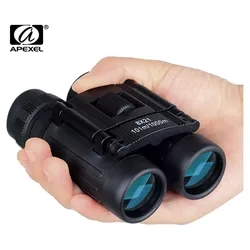
APEXEL 8x21 Zoom Mini Folding Pocket Fernglas - 8x Teleskop tragbar Outdoor Vogelbeobachtung Reise Jagd Wandern Sport✅ Kompakte Größe – Ideal für Outdoor-Abenteuer, Vogelbeobachtungen und Sportevents, damit Sie die Natur hautnah erleben können. ✅ Einfach zu transportieren – Faltbares Design und leichtes Gewicht sorgen für stressfreies Mitnehmen überallhin. ✅ Hochwertige Verarbeitung – Strapazierfähig und langlebig, bietet sicheren Halt und exzellente Bildqualität für unvergessliche Erlebnisse.38,90 €*Versand: 0,00 €Sichere Weiterleitung zum Anbieter
-
Apexel Adjustable 10X-20X Zoom Macro LensHandy-Objektiv - für Smartphones und den Gebrauch mit bloßem Auge, kompatibel mit den meisten Handys, 10-20× Zoom, F1.05 Blende, inklusive Halter und Kappe für die Betrachtung mit bloßem Auge Zoom-Makroobjektiv für MobiltelefonDas Apexel Adjustable 10X-20X Zoom Macro Lens Makro-Objektiv für Mobiltelefone ermöglicht Ihnen einen stufenlosen Zoom von 10X bis 20X. Im Gegensatz zu herkömmlichen28,63 €*Versand: 4,99 €Sichere Weiterleitung zum Anbieter
-
Apexel 20-60X Zoom Lens with Extendable TripodHandy-Objektiv - 20-60× Vergrößerung, mit Teleskopstativ Professionelles Zoomobjektiv für MobiltelefoneMit dem Apexel 20-60X Zoom Lens Zoom-Objektiv verwandeln Sie Ihr Handy in ein mobiles Fernglas, mit dem Sie mühelos den fliegenden Adler, Details des Mond102,13 €*Versand: 4,99 €Sichere Weiterleitung zum Anbieter
-
Warum kein Ton bei Zoom Meeting?
Es gibt mehrere mögliche Gründe, warum es keinen Ton bei einem Zoom-Meeting geben könnte. Einer der häufigsten Gründe ist, dass das Mikrofon entweder nicht korrekt angeschlossen ist oder nicht ordnungsgemäß funktioniert. Es könnte auch sein, dass die Audioeinstellungen in Zoom falsch konfiguriert sind oder dass das Mikrofon von anderen Anwendungen blockiert wird. Ein weiterer möglicher Grund könnte sein, dass die Lautstärke des Computers oder des Mikrofons zu niedrig eingestellt ist. Es ist wichtig, alle diese möglichen Ursachen zu überprüfen, um sicherzustellen, dass der Ton während des Zoom-Meetings ordnungsgemäß funktioniert. **
-
Wie bekomme ich Ton bei Zoom?
Um Ton bei Zoom zu bekommen, musst du sicherstellen, dass dein Mikrofon ordnungsgemäß angeschlossen und konfiguriert ist. Überprüfe die Einstellungen in der Zoom-App, um sicherzustellen, dass das richtige Mikrofon ausgewählt ist. Stelle sicher, dass dein Mikrofon nicht stummgeschaltet ist und dass die Lautstärke angemessen eingestellt ist. Wenn du immer noch keinen Ton bekommst, könnte es sein, dass es ein Problem mit deinem Mikrofon oder den Audioeinstellungen deines Computers gibt. Versuche, das Mikrofon an einem anderen Gerät zu testen, um festzustellen, ob es funktioniert. **
-
Was ist die Frage zu The Blacklist 8x21 (822)?
Die Frage zu The Blacklist 8x21 (822) könnte sein: Was passiert in der 21. Folge der achten Staffel von The Blacklist? **
-
Warum geht bei Zoom der Ton nicht?
Es gibt mehrere mögliche Gründe, warum der Ton bei Zoom nicht funktioniert. Zunächst solltest du sicherstellen, dass dein Mikrofon ordnungsgemäß angeschlossen und aktiviert ist. Überprüfe auch die Einstellungen in der Zoom-App, um sicherzustellen, dass das richtige Mikrofon ausgewählt ist. Es könnte auch sein, dass die Lautstärke deines Mikrofons zu niedrig eingestellt ist oder dass es defekt ist. Wenn all diese Schritte nicht helfen, könnte es sein, dass es ein Problem mit der Zoom-App selbst gibt, in diesem Fall könnte es hilfreich sein, die App neu zu installieren oder den Zoom-Support zu kontaktieren. **
Ähnliche Suchbegriffe für APEXEL-8x21-Zoom-Mini
-
Apexel Extendable Mini Tripod Stativ iPhone, Android & FotoMini-Stativ - für Handy und Digitalkamera, Stativgewinde: 1/4", Stativkopf: kugel, Material: Plastik, Transporthöhe: 13 cm, maximale Höhe: 19,5 cm, Belastbarkeit bis zu 3 kg, Gewicht nur: 0,25 kg, Handy-Halter im Lieferumfang enthalten, Farbe: schwarz und blau Ministativ Apexel ist eines der Dreibeinstative für die Platzierung von Handy, Kamera und Camcorder. Das Apexel-Stativ bietet fünf verstellbare Höhenpositionen für eine Vielzahl von Foto- und Videoauf18,90 €*Versand: 4,99 €Sichere Weiterleitung zum Anbieter
-
Apexel Mini Tripod Folding für iPhone, Android & GimbalsMini-Stativ - für Handy und Digitalkamera, Stativgewinde: 1/4", ohne Stativkopf, Material: Plastik, Transporthöhe: 8,2 cm, maximale Höhe: 15 cm, Belastbarkeit bis zu 2 kg, Gewicht nur: 0,08 kg, Handy-Halter im Lieferumfang enthalten, Farbe: schwarz und blau Ministativ Apexel ist eines der Dreibeinstative für die Platzierung von Handy, Kamera und Camcorder. Er ist zerlegbar und ideal zum Transportieren. Der Handyhalter hat eine zylindrische Form und ist f5,45 €*Versand: 4,99 €Sichere Weiterleitung zum Anbieter
-
Apexel Mini Vlog Tripod with LED Light & Action Camera AdapterStativ - permanent, Platten, mit integrierter LED-Lichtquelle, Leistung: 6 W, Farbtemperatur: 2500 - 9000 K, Farbwiedergabeindex (CRI): 95 Ra, Batterie, Stativ und USB-C Kabel im Paket, Abmessungen: 106 × 66 × 15 mm (H×B×T), Gewicht: 158 g Apexel Mini Vlog Tripod with LED Light & Action Camera AdapterKompaktes Stativ mit Licht für professionelle VideosDas Apexel Mini Vlog Tripod ist ein praktischer Helfer für alle, die Videos aufneh21,49 €*Versand: 4,99 €Sichere Weiterleitung zum Anbieter
-
Warum habe ich bei Zoom keinen Ton?
Es gibt mehrere mögliche Gründe, warum du bei Zoom keinen Ton hast. Einer der häufigsten Gründe ist, dass dein Mikrofon möglicherweise nicht korrekt konfiguriert ist oder nicht ordnungsgemäß angeschlossen ist. Überprüfe daher zunächst die Einstellungen deines Mikrofons und stelle sicher, dass es als Eingabegerät ausgewählt ist. Ein weiterer Grund könnte sein, dass die Lautstärke deines Computers oder des Zoom-Meetings zu niedrig eingestellt ist. Stelle sicher, dass die Lautstärke sowohl auf deinem Computer als auch in den Zoom-Einstellungen angemessen eingestellt ist. Es könnte auch sein, dass es ein Problem mit der Zoom-Software selbst gibt. In diesem Fall könntest du versuchen, die Software neu zu starten oder dein Gerät neu zu starten, um das Problem möglicherweise zu beheben. Wenn all diese Schritte nicht helfen, könnte es auch sein, dass es ein technisches Problem mit deinem Mikrofon oder deinem Computer gibt, das professionelle Hilfe erfordert. **
-
Warum funktioniert der Ton bei Zoom nicht?
Es gibt mehrere mögliche Gründe, warum der Ton bei Zoom nicht funktioniert. Es könnte ein Problem mit den Audioeinstellungen des Geräts geben, wie beispielsweise deaktivierter Ton oder falsch konfigurierte Audiogeräte. Es könnte auch an einer schlechten Internetverbindung liegen, die zu einer verzögerten oder unterbrochenen Tonübertragung führt. Es ist auch möglich, dass das Problem auf der Seite des Zoom-Servers liegt, in diesem Fall könnte es helfen, die Verbindung zu trennen und erneut beizutreten. **
-
Wo funktioniert der Ton außer in Zoom?
Der Ton funktioniert in verschiedenen Videokonferenz- und Kommunikationsplattformen wie Microsoft Teams, Google Meet, Skype und Cisco Webex. Darüber hinaus kann der Ton auch in anderen Anwendungen und Programmen auf dem Computer oder Mobilgerät verwendet werden, wie z.B. bei der Wiedergabe von Musik oder Videos. **
-
Wie schalte ich bei Zoom den Ton an?
Um den Ton in Zoom einzuschalten, klicke zunächst auf das Mikrofon-Symbol unten links im Meeting-Fenster. Wenn das Symbol durchgestrichen ist, ist dein Ton ausgeschaltet. Klicke darauf, um das Mikrofon einzuschalten. Stelle sicher, dass du die richtigen Audioeinstellungen in Zoom ausgewählt hast, indem du auf das kleine Pfeilsymbol neben dem Mikrofon klickst und das richtige Audiogerät auswählst. Teste dann deinen Ton, indem du auf "Test Speaker & Microphone" klickst, um sicherzustellen, dass alles funktioniert. Wenn du immer noch Probleme hast, den Ton einzuschalten, überprüfe deine Computer- oder Headset-Einstellungen, um sicherzustellen, dass sie korrekt konfiguriert sind. **
* Alle Preise verstehen sich inklusive der gesetzlichen Mehrwertsteuer und ggf. zuzüglich Versandkosten. Die Angebotsinformationen basieren auf den Angaben des jeweiligen Shops und werden über automatisierte Prozesse aktualisiert. Eine Aktualisierung in Echtzeit findet nicht statt, so dass es im Einzelfall zu Abweichungen kommen kann. ** Hinweis: Teile dieses Inhalts wurden von KI erstellt.